اتصال از طریق مرکز
با شناسهٔ دستگاه به مقصد متصل شوید؛ تصویر و فرمانها داخل تونل TLS منتقل میشوند.
 IDSolutionsREMOTE WORKSPACE
فضای کار شما، همراه شما
دسکتاپ مقصد و ترمینال SSH را در یک فضای کار داشته باشید؛ برای پشتیبانی، مدیریت سرورها و دسترسی به دستگاههای خود.
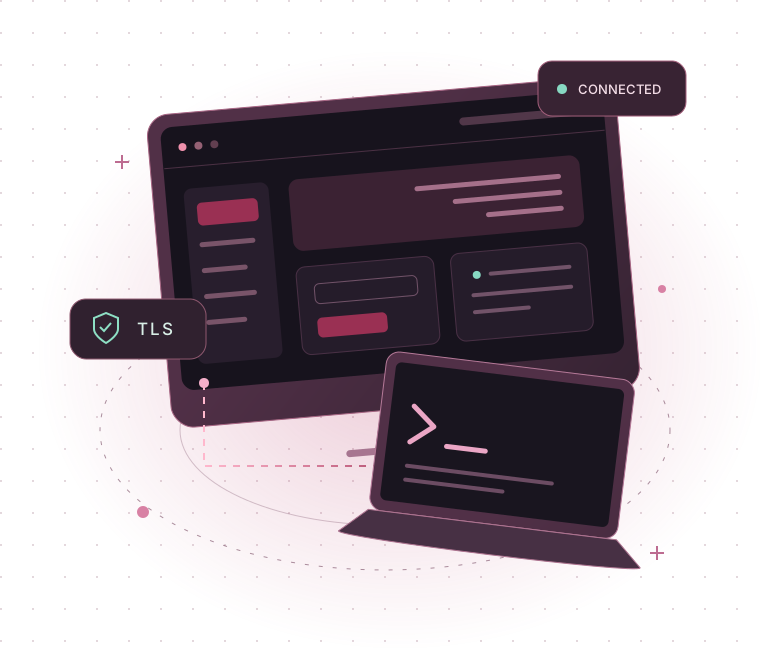
با شناسهٔ دستگاه به مقصد متصل شوید؛ تصویر و فرمانها داخل تونل TLS منتقل میشوند.
سرورهای خود را در دفترچه نگه دارید و ترمینال را از همان فضای کار باز کنید.
در نسخهٔ ویندوز، رمز معتبر اتصال را تأیید میکند؛ بدون رمز، میزبان درخواست را بررسی میکند.
یک ابزار، مسیرهای بیشتر
وضعیت هر نسخه را اینجا ببینید.
ویندوز ۱۰ نسخهٔ ۱۸۰۹ به بالا و ویندوز ۱۱ • معماری x64
دانلود ستاپ ویندوزmacOS 13 به بالا • ریموت مرکزی و SSH
بستهٔ آزمایشی بدون امضا و تأیید اپل؛ خطای اجرای «damaged» گزارش شده؛ این بسته فعلاً برای استفادهٔ عمومی آماده نیست.
دسکتاپ لینوکس x64 • بستهٔ DEB و آرشیو
میزبانی روی X11؛ در Wayland اتصال خروجی و SSH. نیازمند Keyring فعال.
از نصب تا اتصال
میزبانی مرکزی ویندوز با باز شدن برنامه فعال میشود. با بستن پنجره میتوانید برنامه را کنار ساعت نگه دارید.
برنامه را روی هر دو دستگاه نصب کنید. ویندوز شناسه و رمز را خودکار آماده میکند؛ پیشنمایش مک و لینوکس به کد فعالسازی مدیر نیاز دارد.
میزبان باید آنلاین و آمادهٔ میزبانی باشد. شناسه را وارد کنید یا دستگاه ذخیرهشده را از دفترچه انتخاب کنید.
در ویندوز با رمز موقت معتبر متصل شوید؛ اگر رمز را خالی بگذارید، اتصال پس از تأیید کاربر مقصد برقرار میشود.
مک: ZIP مناسب پردازنده را باز و برنامه را به Applications منتقل کنید. این پیشنمایش امضا و notarize نشده و ممکن است Gatekeeper اجرای آن را مسدود کند؛ برای انتشار عمومی بدون این محدودیت، امضای Apple Developer لازم است. ممکن است گزینهٔ Open Anyway هم نمایش داده نشود؛ این مشکل با تنظیم مجوزهای دسترسی حل نمیشود. پس از فراهم شدن نسخهٔ قابل اجرا، برای میزبانی مجوز Screen Recording و برای کنترل، Accessibility را در Privacy & Security فعال کنید و برنامه را دوباره باز کنید.
لینوکس: فایل DEB را با نصبکنندهٔ بستهٔ توزیع نصب کنید؛ یا در پوشهٔ دانلود دستور sudo apt install ./IDSolutions-Remote-0.8.3-linux-amd64.deb را اجرا کنید. بسته در محیط Debian 12 آزموده شده است. برای میزبانی وارد X11 شوید و برای نگهداری امن هویت، Secret Service / Keyring فعال باشد. آرشیو برای نصب دستی است؛ راهنمای همراه آن را بخوانید.
پیشنمایش مک و لینوکس نمایشگر اصلی، ریموت مرکزی و SSH را ارائه میکند؛ انتقال فایل و صدا هنوز اضافه نشده است. هش فایلهای نسخهٔ ۰.۸.۳
برنامه آخرین نسخه را از همین مرکز بررسی میکند. در ویندوز ۰.۸.۳، اجرای نصب پس از بررسی صحت فایل، میزبانی و نشستها را خودکار متوقف میکند؛ در پایان نصب میتوانید اجرای دوبارهٔ برنامه را انتخاب کنید. در پیشنمایش مک و لینوکس، گزینهٔ «مرکز دانلود و نسخهٔ جدید» شما را به همین صفحه میبرد؛ نصب نسخهٔ جدید فعلاً دستی است.
پیش از اولین اتصال
در ویندوز، اتصال با رمز موقت معتبر بدون درخواست تأیید جداگانه برقرار میشود. اگر رمز وارد نکنید، کاربر مقصد باید درخواست را تأیید کند. رمز اشتباه پذیرفته نمیشود.
در نسخهٔ ۰.۸.۳، گزینهٔ «با بستن پنجره، برنامه کنار ساعت فعال بماند» بهصورت پیشفرض روشن است. برای پایان دادن به برنامه از منوی آیکن کنار ساعت، «خروج کامل» را انتخاب کنید.
برای پردازندههای سری M بستهٔ Apple Silicon و برای مکهای Intel بستهٔ x64 را انتخاب کنید. این نسخهها پیشنمایش و فاقد امضای اپل هستند؛ محدودیتهای اجرا در راهنمای نصب آمده است.
میزبانی پیشنمایش لینوکس به نشست X11 نیاز دارد. در Wayland، اتصال خروجی و ترمینال SSH در دسترس است. Keyring سیستم نیز باید فعال باشد.